

Equipment & Calibration
The Equipment module tracks your organization's equipment, tools, and measuring instruments. It manages calibration schedules, records calibration results, and stores calibration certificates.
Sidebar location: Compliance > Equipment
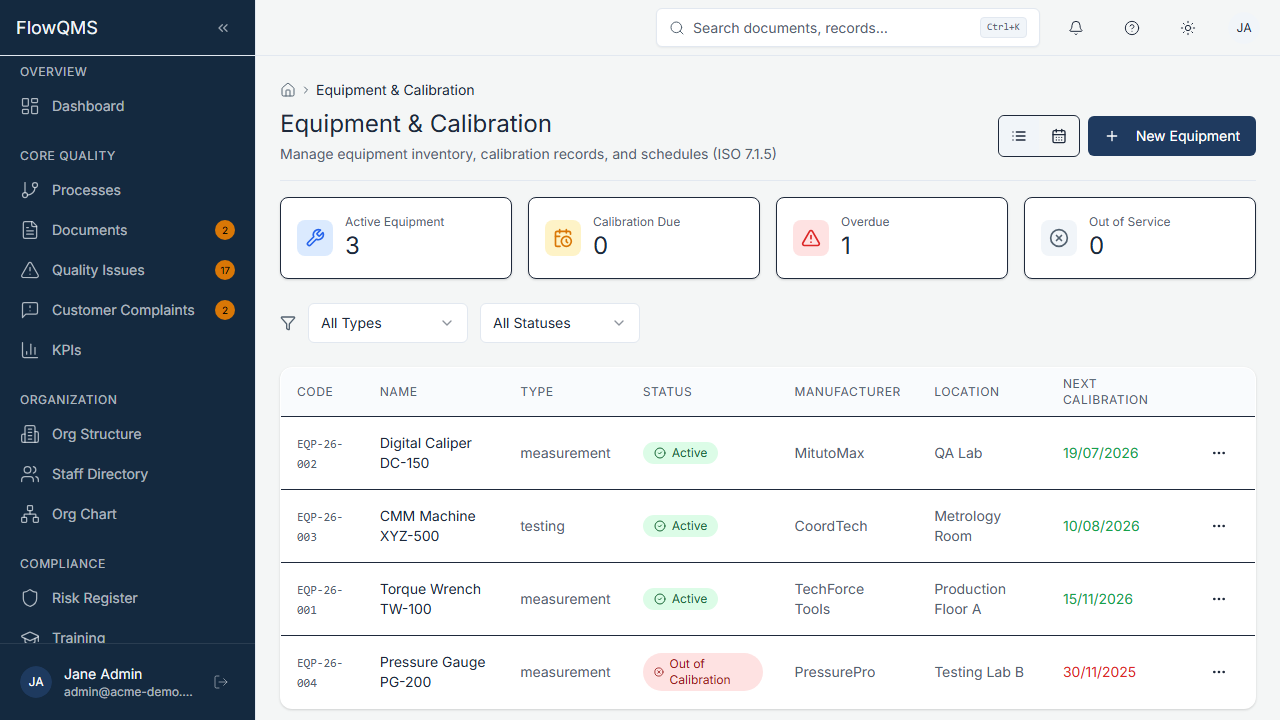
View all equipment with calibration status indicators and next calibration dates.
Equipment List
A data table showing all equipment with columns for name, type, manufacturer/model, status, calibration status, and next calibration date.
Calibration Status Indicators:
- OK (green) — Calibration is current
- Due (yellow) — Calibration is due soon
- Overdue (red) — Calibration is past due
Creating New Equipment
- Click "New Equipment"
- Fill in the form:
| Field | Description | Required |
|---|---|---|
| Name | Equipment name (e.g., "Digital Caliper #1") | Yes |
| Type | Equipment type (configurable: e.g., Measuring, Monitoring, Testing) | No |
| Status | Active, Inactive, Maintenance, or Retired | No |
| Manufacturer | Equipment manufacturer | No |
| Model | Model number | No |
| Serial Number | Unique serial number | No |
| Location | Where the equipment is located | No |
| Department | Which department uses it | No |
| Calibration Frequency (Days) | How often calibration is required (in days) | No |
| Acceptance Criteria | Measurement criteria for passing calibration | No |
| Notes | Additional notes | No |
- Click "Create" to save
Equipment Detail Page
| Tab | Content |
|---|---|
| Overview | Basic info, current calibration status, next calibration date |
| Calibration History | Log of all calibration events — date, result (pass/fail), measured values, calibrating organization |
| Calibration Evidence | Uploaded calibration certificates and reports |
| Calendar | Visual calendar showing scheduled calibrations |
| Audit Trail | Complete change history |
Recording a Calibration
- Open the equipment detail page
- Go to the Calibration History tab
- Click "Add Calibration Record"
- Enter:
- Calibration date
- Measured results
- Pass/Fail determination (compared against acceptance criteria)
- Calibrating organization/lab
- Notes
- Upload the calibration certificate in the Evidence tab
- The next calibration date is automatically calculated based on the frequency setting